
 月見
こんにちは!「家族だけの結婚式」編集部の月見です。
結婚式に関連するお得情報や体験レポを発信しています。
富士フイルムのフォトブックを作ろうと思って調べていたら、「使いにくい」という口コミを見つけて、不安になっていませんか?
 プレ花ちゃん
使いにくいのは嫌だな…
せっかく大切な写真をフォトブックに残したいのに、操作画面が使いづらくて、編集するのがストレスだったら嫌ですよね。
そこで今回は、App StoreやGoogle Playで富士フイルムのフォトブックアプリに寄せられた口コミを調査しました。
さらに、実際にスマホアプリ・スマホブラウザ・PCブラウザの3つの方法で編集を試し、使いにくいといわれる理由を検証してみました。
結論からいうと、スマホアプリには写真の配置や入れ替えなどで不便に感じる部分があったものの、PCブラウザ版は比較的自由に編集でき、3つの中で最も使いやすいと感じましたよ。
月見実際に3つの方法でフォトブックを編集してみた結果、次のような違いがありました。
| 編集方法 | 実際に使って感じた特徴 | おすすめ度 |
|---|---|---|
| スマホアプリ | 写真の自動配置は便利 ただし、細かな修正や写真の入れ替えには手間がかかる | |
| スマホブラウザ | 写真の選択や差し替えが簡単 ただし、今回の環境では文字入力ができなかった | |
| PCブラウザ | 写真の編集や文字入れがしやすく、 3つの中で最も快適だった |
結論としては、写真の配置や文字入れにこだわりたいなら、PCブラウザ版が一番おすすめです。
この記事では、口コミで指摘されているスマホアプリに関する5つの不満を実際の操作画面とともに検証し、具体的な対処法を紹介します。
アプリとブラウザ版の違いや、フォトブックの種類・料金についてもまとめているので、ぜひ参考にしてくださいね!
\ 公式サイトでフォトブックの種類を見る /

富士フイルムのフォトブックは使いにくい?口コミの不満5つを検証

富士フイルムのフォトブックアプリについては、App StoreやGoogle Playで操作のしにくさを指摘する口コミが寄せられています。
ただし、口コミの内容がすべて現在のアプリにも当てはまるとは限りません。また、誰にでも当てはまるとも限りませんよね。
月見そこで、特に気になった5つの不満について、実際に操作して確かめてみました。
① スマホアプリが横画面で操作しにくい
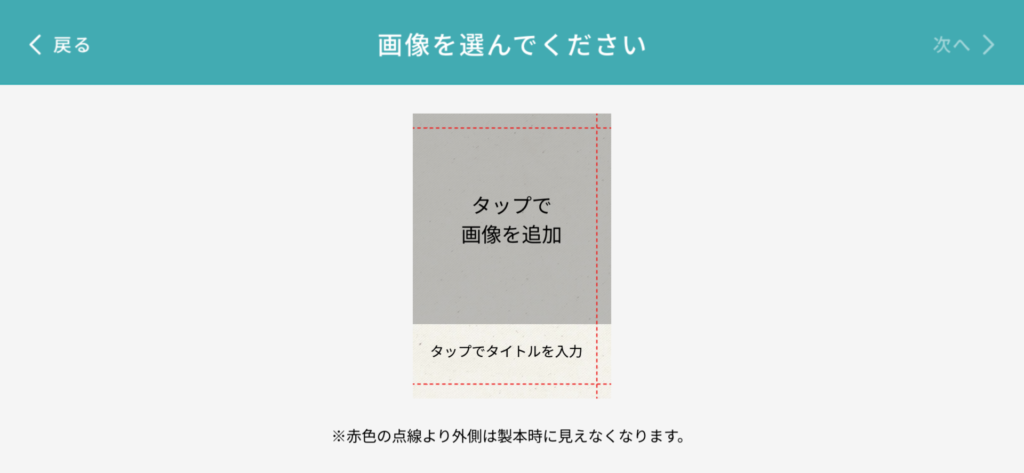
富士フイルムのフォトブックアプリは、編集画面が横向きで表示されます。
App Storeの口コミでも、横画面での操作を不便に感じる声は複数見られました。
「デフォルトで横なのが使いにくい」
出典:App Store(投稿者:kyodokan/7月24日)
実際に使ってみると、スマホを横向きに持ち替える必要があるうえ、画面内の写真が小さく表示されるため、細かな部分を確認しにくいと感じました。
スマホアプリの編集画面
特に、写真の配置や仕上がりをじっくり確認しながら編集したい方には、使いにくいかもしれません。
月見横画面での編集が気になる方は、ブラウザ版を試してみるのがおすすめです。
今回、スマホブラウザとPCブラウザでも編集を試しましたが、特にPCブラウザは大きな画面で写真を確認でき、操作もしやすく感じました。
スマホアプリの横画面が使いにくいと感じたら、無理にアプリで作業を続けず、スマホやPCのブラウザで作成するのもひとつの方法です。
② 大量の写真から選ぶのに手間がかかる
富士フイルムのフォトブックアプリを使う際、スマホに大量の写真が保存されていると、使いたい写真を探すだけでも時間がかかることがあります。
Google Playでは、富士フイルムのフォトブックアプリに、次のような口コミが寄せられていました。
「古い写真を選ぶにはひたすら、右矢印をタップし続ける必要があります。」
出典:Google Play(投稿者:Yohsuke INOUE/2026年1月20日)
実際にアプリを使ってみたところ、写真の選択画面では1ページに18枚しか表示されないため、古い写真を選ぶためには、何度もページを切り替える必要がありました。
スマホアプリの写真選択画面
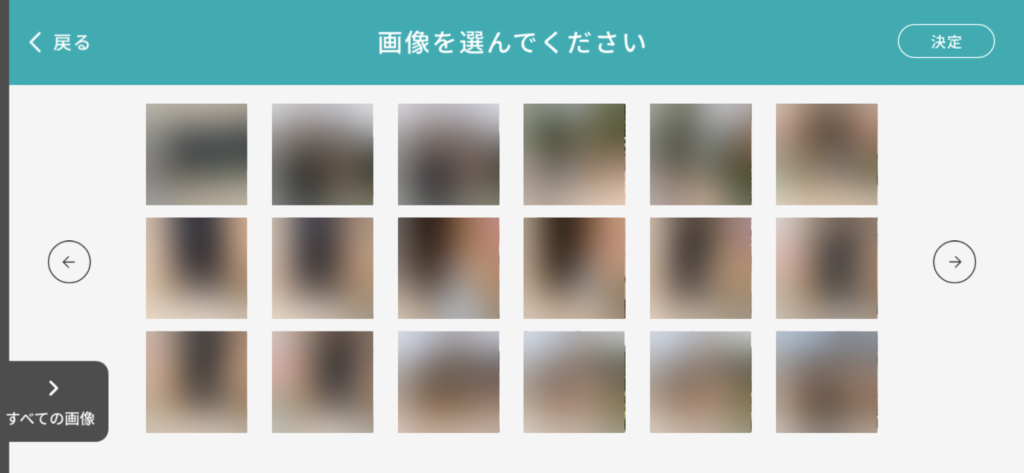
また、写真は1枚ずつ選択するか、表示中の写真を一括選択する方式で、指でなぞって複数の写真をまとめて選ぶことはできませんでした。
月見一方、スマホブラウザ版では、写真を指でなぞるようにドラッグして複数選択できましたよ。
写真をまとめて選ぶ操作が面倒に感じる方は、スマホブラウザ版も試してみてください。
今回の検証では、写真の選択画面で、写真一覧の最後のページまで移動してから、さらに同じ方向へスワイプすると、アプリが突然終了する現象が繰り返し起きました。
しかも、再起動しても途中からは再開できず、フォトブックの新規作成からやり直しに。私の環境で確認した不具合ですが、たくさんの写真を選ぶ際には困ると感じました。
※検証環境:iPhone/フォトブック簡単作成アプリ Ver.6.1.1(2026年11月確認)。すべての端末で同じ現象が起こるとは限りません。
③ 自動レイアウトの修正に手間がかかる
富士フイルムのフォトブックアプリには、レイアウトの使いにくさを指摘する口コミもあります。
「簡単にできるけど、レイアウトが限られているので、写真の向きや大きさに合わせてレイアウトするのが難しかったです。」
出典:App Store(投稿者:やまち^ ^/2024年7月31日)
富士フイルムのフォトブックアプリでは、写真を選ぶと、自動的に各ページへ配置されます。
富士フイルムの公式サイトによると、アプリは写真の日付や縦横情報、シーンを解析して、自動でレイアウトする仕組みだそう。
実際に試してみると、角度違いの似た写真が同じページにまとめられるなど、写真の内容に合わせて配置しているように感じました。
スマホアプリで自動レイアウトされた写真
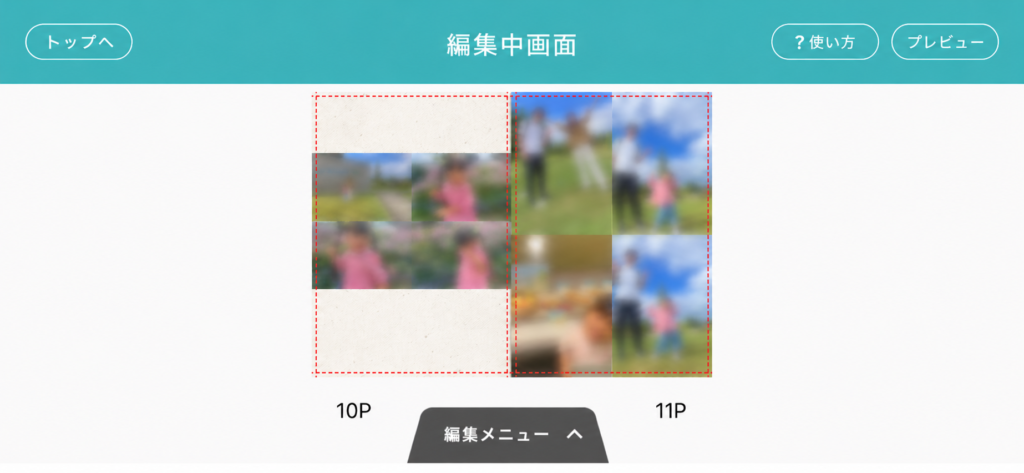
ただ、自動配置されたページを見ると、人物が見切れていたり、小さすぎて見えにくい写真も。
月見写真の大きさや配置が思いどおりにならないこともあり、自分で調整する必要がありました。
また、アプリではページ内の写真の枚数によって選べるレイアウトが決まっています。
例えば、4枚の写真が配置されたページを1枚だけのレイアウトに変えたい場合は、先に不要な3枚を削除しなければなりません。
こうした操作が必要になるため、自動レイアウトで作ったページを自分好みに直すのは、思った以上に手間がかかりました。
写真の大きさや配置にこだわりたい方は、最初からPCブラウザ版で編集するのもおすすめです。
④ 写真の移動・入れ替えが面倒
富士フイルムのフォトブックアプリについては、写真の移動や入れ替えが使いにくいという口コミも複数見られました。
「写真の移動、入れ替え、ページの移動(見開きでしか移動できない)が全て使いづらい。」
出典:App Store(投稿者:kyodokan/7月24日)
実際にアプリで写真を別のページへ移動してみると、少し戸惑うことがありました。
移動先にある写真と入れ替えたかっただけなのですが、移動した写真が新たに追加され、ページのレイアウトまで変わってしまったのです。
月見入れ替えるだけのつもりが、レイアウトも直さなければならず、余計な手間がかかりました。
ただし、アプリにも「画像入れ替え」という別の機能があり、写真をタップすると利用できます。
写真を別のページへ移す操作と、今ある写真を別の写真に差し替える操作は別物。
写真を差し替えたいだけなら、アプリの「画像入れ替え」機能を使うか、スマホブラウザ版で編集するとスムーズです。
⑤ レイアウトや文字入れの自由度が低い
富士フイルムのフォトブックアプリでは、文字入れの自由度についても不満の声がありました。
「テキストももっと自由に入れたいです。配置場所が選べないし、字数制限も少なすぎてストレスでした。」
出典:App Store(投稿者:やまち^ ^/2024年7月31日)
実際にアプリで文字を入れてみると、入力できるのは全角20文字(半角26文字)まで。フォントの種類は選べず、文字の大きさも3段階でした。
スマホアプリの文字入れ画面
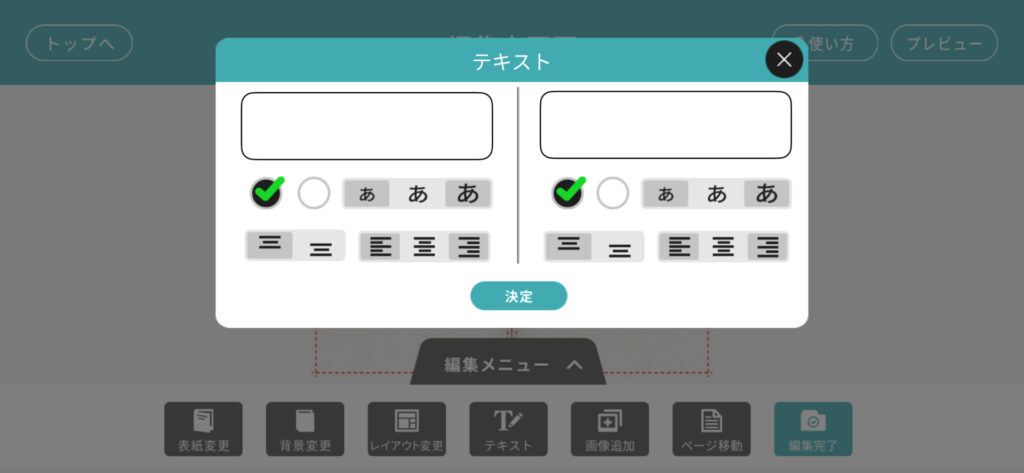
写真に日付や短いコメントを添える程度なら十分ですが、旅行の思い出を文章で残したり、文字のデザインにこだわったりしたい場合には、物足りないと感じるかもしれません。
一方、PCブラウザ版では、10種類以上のフォントから好きなものを選べるほか、文字の大きさや色、配置場所も調整できました。
同じ富士フイルムのフォトブックでも、編集方法によってできることにはかなり違いがあります。
写真に短いコメントを添えるだけならアプリでも十分ですが、文字やレイアウトまで自分好みに仕上げたいなら、PCブラウザ版がおすすめです。
アプリ・スマホブラウザ・PCブラウザはどれが使いやすい?
富士フイルムのフォトブックは、スマホアプリだけでなく、スマホやPCのブラウザからも編集することができます。
実際に3つの方法で編集してみたところ、一番使いやすかったのはPCブラウザ版でした。
月見それぞれの使いやすさの違いを比較表にまとめました。
| 比較項目 | スマホアプリ | スマホブラウザ | PCブラウザ |
|---|---|---|---|
| 総合評価 | |||
| 写真の選びやすさ | |||
| 写真の自動配置 | 自動で実行 | 選択できる | 選択できる |
| 写真の入れ替え | |||
| レイアウトの自由度 | |||
| 文字入れの自由度 | |||
| 途中保存 | 自動保存 | 会員登録が必要 | 会員登録が必要 |
| おすすめの人 | 自動で手軽に作りたい人 | スマホで自分で編集したい人 | 仕上がりにこだわりたい人 |
スマホアプリでは、写真を選ぶだけで自動的にレイアウトされます。細かな編集をせず、手軽にフォトブックを作りたい方には便利です。
スマホアプリ編集画面
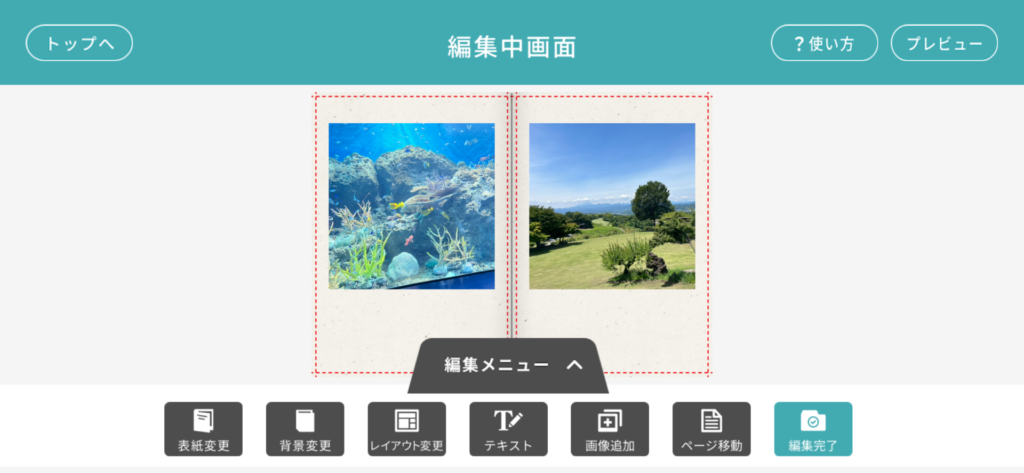
ただし、横画面なので画像が小さくて見づらく、使いにくいと感じる場面もありました。
また、自動配置された写真を後から修正するには手間がかかるため、最初から自分で配置したい方には、かえって使いにくく感じるかもしれません。
スマホブラウザ版は、写真の複数選択や入れ替えがしやすく、アプリで感じた不便さがいくつか解消されました。ただし、PCほど自由に編集できるわけではありません。
スマホブラウザ編集画面
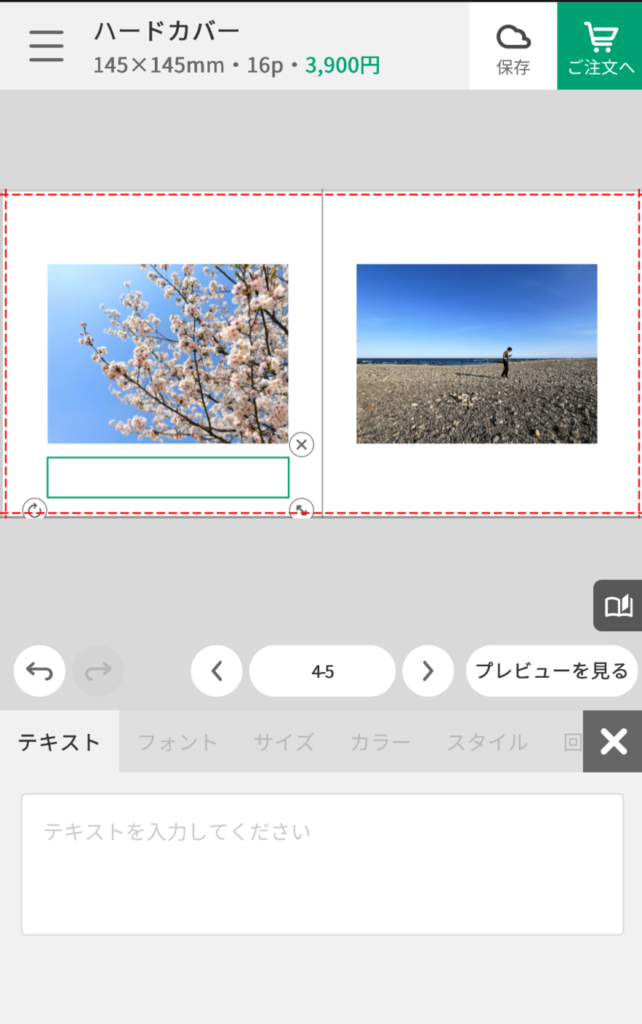 月見
写真の配置や文字入れまでこだわりたいなら、PCブラウザ版が一番おすすめです。
PCブラウザ版には「かんたんモード」と「こだわりモード」の二種類があり、編集画面から簡単に切り替えられます。
特に「こだわりモード」は自由度が高く、写真を1枚ずつ好きな大きさに調整したり、レイアウトを自由に変えたりすることができます。
PCブラウザ(こだわりモード)編集画面
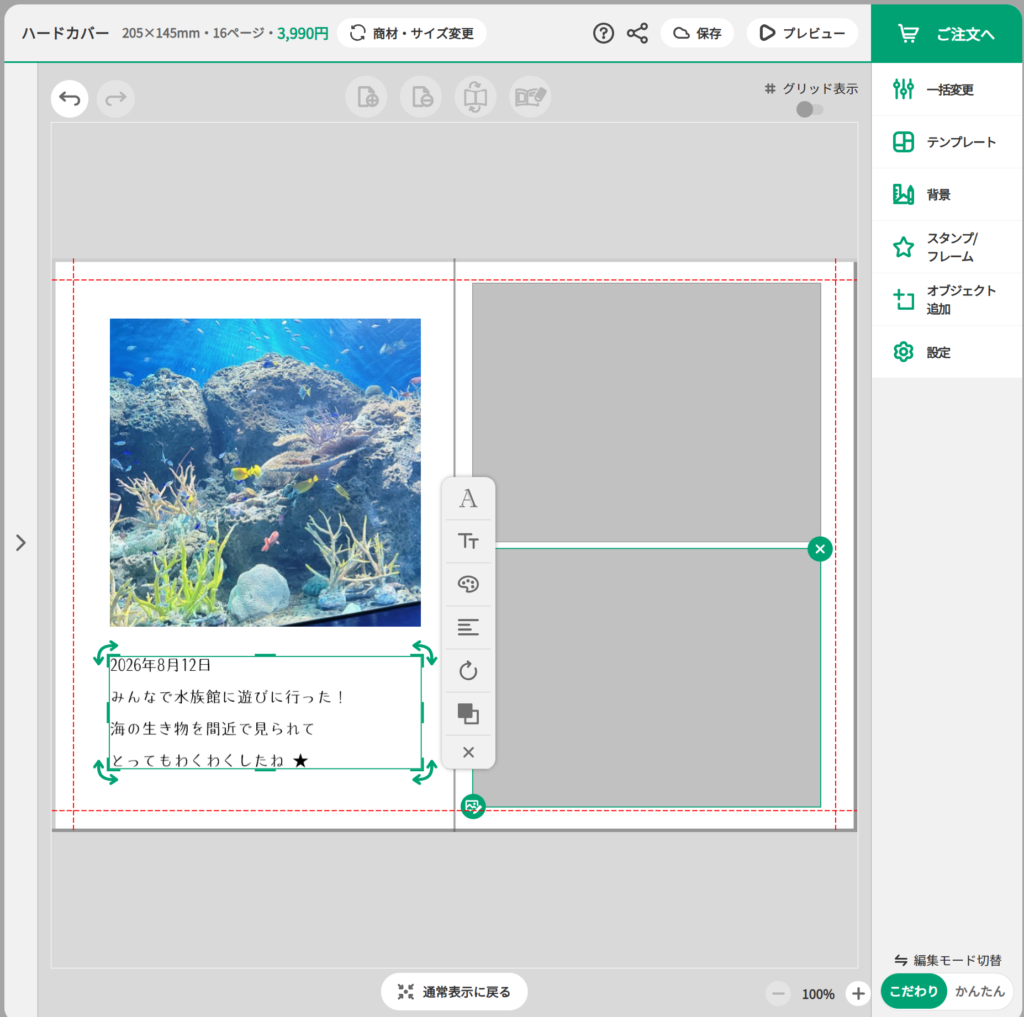
さらに、フォントや文字の配置も細かく調整できるので、自分好みのレイアウトでフォトブックを作りたい方にはぴったりですよ。
月見今回試した3つの方法の中でも、PCブラウザ版が最もストレスなく編集できました。
なお、ブラウザ版で編集内容を途中保存するには、無料の「FUJIFILMメンバーズ」への登録・ログインが必要になります。
これからフォトブックを作る方は、ぜひ自分に合った編集方法を選んでみてください。
\ 公式サイトからフォトブックを作る /
富士フイルムのフォトブックの種類と料金
富士フイルムには、ハードカバーやソフトカバーのほか、リングタイプや雑誌のようなフォトブックなど、さまざまな種類があります。
月見主なフォトブックの特徴と料金、対応している作成方法を比較しました。
| 種類 | 料金(税込) | 特徴 | スマホアプリ | ブラウザ版 |
|---|---|---|---|---|
| ハードカバー | 3,900円~ | 高画質な写真仕上げ 丈夫で高級感がある | ||
| ソフトカバー | 980円~ | 軽くてめくりやすい 手頃な価格で作れる | ||
| フォトブックリング | 2,130円~ | 360度開けるリング製本 片面プリント | ||
| PhotoZINE | 1,020円~ | 文庫本や雑誌のようなデザイン | ||
| ARTBOOK | 4,980円~ | 大きな写真を楽しむ作品集向け |
スマホアプリで作れるのは、ハードカバーとソフトカバーの2種類のみ。リングタイプやPhotoZINE、ARTBOOKを作りたい場合は、ブラウザ版を利用しましょう。
仕上がりの美しさを重視するなら、写真仕上げのハードカバーがおすすめ。結婚式や七五三など、大切な記念日の写真を残すのにも向いています。
一方、旅行や日常の写真を気軽にまとめたいなら、980円から作れるソフトカバーも魅力的。
富士フイルムのフォトブックは、種類によって価格だけでなく、仕上がりや作成方法も異なります。
月見まずは公式サイトをチェックして、好みに合うフォトブックを探してみてくださいね。
\ 公式サイトでフォトブックの種類・料金を見る /
富士フイルムのフォトブックについてよくある質問

富士フイルムのフォトブックを作る前に知っておきたい、編集方法やデータの保存についての疑問をまとめました。
- スマホだけでもフォトブックを作れる?
-
専用アプリを使う方法と、SafariやChromeなどのブラウザから作成する方法があります。
スマホアプリは、写真を選ぶだけで自動的にレイアウトしてくれるのが特徴。一方、スマホブラウザ版では、テンプレートを使いながら自分で写真を配置することもできます。
ただし、PCブラウザ版の「こだわりモード」のような自由なレイアウト編集には対応していません。
- アプリで作成中のデータは自動保存される?
-
はい、スマホアプリでは自動レイアウトが完了した後、編集するたびにデータが自動保存されます。
編集途中のデータはスマホ本体に保存され、アプリから再編集できます。
ただし、写真を選んでいる途中のデータまで自動保存されるわけではありません。今回の検証では、写真選択中にアプリが突然終了し、新規作成からやり直すことになりました。
保存期限はありませんが、アプリを削除したり、機種変更したりすると、編集データを引き継ぐことはできません。
なお、ブラウザ版は自動保存とは異なり、途中保存するには「FUJIFILMメンバーズ」への会員登録が必要です。
- アプリとブラウザ版で編集データを引き継げる?
-
スマホアプリとブラウザ版では編集データの保存方法が異なります。
今回確認した公式情報では、アプリで作成したデータをブラウザ版へ引き継ぐ方法は案内されていませんでした。
途中で編集方法を変える可能性がある方は、最初からブラウザ版で作成するのがおすすめです。
- アプリの写真はどんな順番で表示される?
-
ブラウザ版では「自動流し込み」機能を使って、写真を撮影日時順に配置できます。
一方、スマホアプリでは、写真の並び順を決める基準について公式サイトに明確な説明が見つかりませんでした。
実際に試したところ、撮影日時の新しい順に並ぶ場合もありましたが、別の写真を使うと順番が異なることも。
アプリで写真を選ぶ際は、必ずしも撮影日順に並ぶとは限らないと考えておいた方がよさそうです。
まとめ|富士フイルムのフォトブックが使いにくいときはブラウザ版もおすすめ
このページでは、富士フイルムのフォトブックアプリが「使いにくい」といわれる理由を、口コミと実際の操作をもとに検証しました。
スマホアプリは写真を選ぶと自動的にレイアウトされるので、手軽にフォトブックを作れるのが魅力。
一方、写真の選択や入れ替え、レイアウトの修正などの点で、富士フイルムフォトブックのスマホアプリには使いにくい部分もあると感じました。
実際に、富士フイルムのフォトブックで選べる3つの編集方法を試してみて、一番使いやすかったのはPCブラウザ版です。
PCブラウザ版なら、写真の配置や文字入れを細かく調整できる「こだわりモード」も利用でき、大きな画面で直感的に操作できました。
月見どれを使うか悩んだら、次のような使い分けがおすすめです。
- とにかく手軽に自動作成したい
→ スマホアプリ - スマホだけで編集したい
→ スマホブラウザ版 - 写真の配置やデザインにこだわりたい
→ PCブラウザ版
富士フイルムのフォトブックは、作成方法を変えるだけでも使いやすさが大きく変わります。
ぜひ自分に合った方法を選んで、大切な思い出を素敵なフォトブックに残してくださいね!
\ 公式サイトでフォトブックの詳細を見る /


